

需要 AI API 服务,却不知道从哪里开始配置?BenPay AI API 提供多模型调用服务,让你通过统一账户管理 API Key 和用量,并按实际使用量付费。
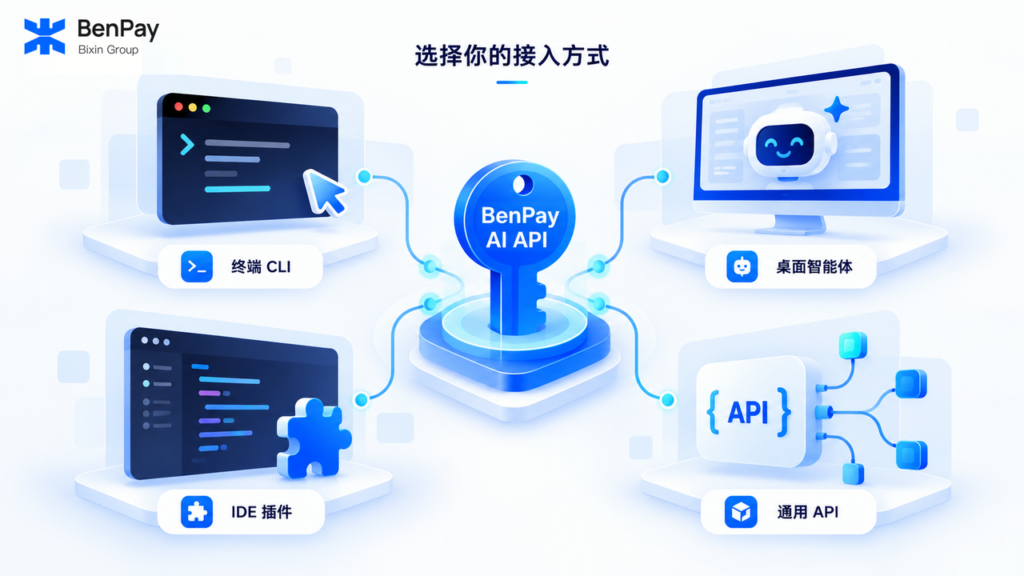
新版接入页面提供终端 CLI、桌面智能体、IDE 插件和通用 API 四类接入入口,并配备交互式向导、分步说明和操作演练,减少自行摸索配置的步骤,让首次接入更容易。你只需根据自己的工具或开发需求,选择适合的一种方式开始。
新版 BenPay AI API 如何降低接入门槛?
首次使用 AI API,难点往往不只是获取一个 API Key,还包括找到工具的配置入口、选择接口格式,以及确认模型参数应该怎么填写。
新版 BenPay AI API 将这些操作按工具和使用场景整理到接入页面中:
- 命令向导: Claude Code、Codex CLI 和 OpenCode 提供交互式配置流程,减少手动设置。
- 分步指引: 桌面应用和 IDE 插件分别展示配置入口,以及需要填写的连接信息。
- 操作演练: 在实际配置前,可以先了解授权、写入配置和测试的过程。
- 手动配置: 熟悉 API 的用户可以直接获取参数,接入自己的代码或兼容工具。
对于首次配置的用户,这意味着少一些自行查找和摸索;对于开发者,则可以更快找到需要的参数,继续使用熟悉的工作方式。
选择适合自己的接入方式
四类接入入口对应不同的使用场景,无需全部配置。
| 接入分类 | 对应工具或场景 | 主要操作 |
|---|---|---|
| 终端 CLI | Claude Code、Codex CLI、OpenCode;也提供 CC Switch 入口 | 前三款工具使用命令向导,CC Switch 使用配置导入流程 |
| 桌面智能体 | Claude Code Desktop、WorkBuddy、AutoClaw、Trae、Qoder | 按各工具的设置入口填写连接参数 |
| IDE 插件 | VS Code + Cline | 在 Cline 的提供商设置中配置 API |
| 通用 API | 自己的代码或其他兼容工具 | 设置 Base URL、API Key 和模型 ID |
如果你已经在使用表中的工具,找到对应入口即可;如果你正在开发自己的应用,可以从通用 API 开始。具体操作以各工具的当前接入指引为准。
想先了解工具、API 和模型之间的关系,可以阅读什么是统一 AI API。
终端 CLI:配置 Claude Code、Codex CLI 和 OpenCode
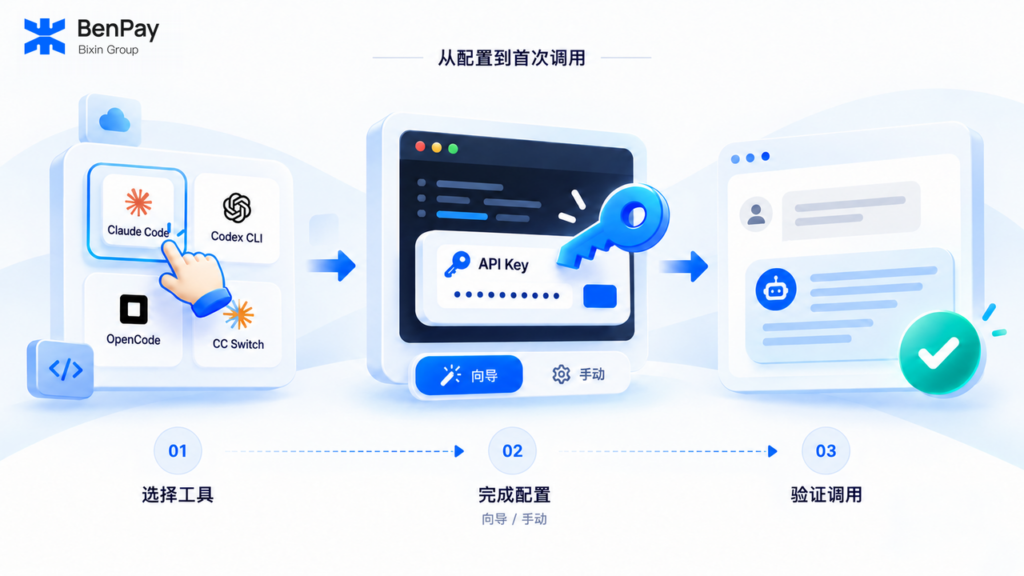
对于希望在终端中使用 AI 编程工具的用户,BenPay 提供命令向导。Claude Code、Codex CLI 和 OpenCode 的基础配置流程相同:
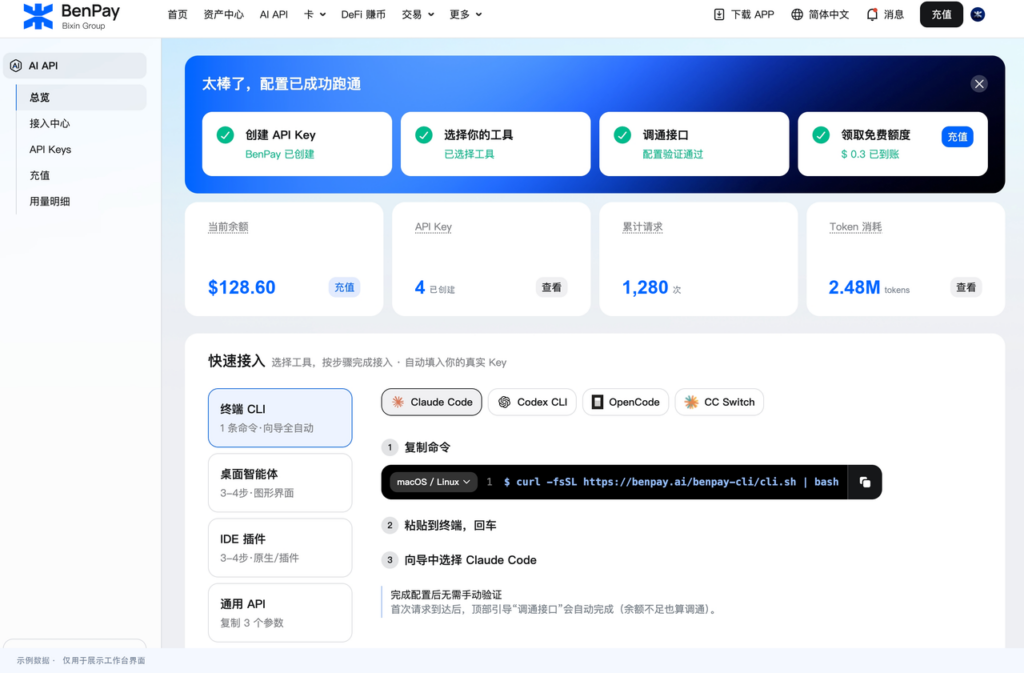
- 在“快速接入”中选择“终端 CLI”,再选择对应工具。
- 选择操作系统,复制页面提供的当前命令。
- 将命令粘贴到终端并回车。
- 在交互式向导中选择对应工具,按提示完成授权和后续配置。
- 查看配置与测试结果,再启动工具使用。
根据页面说明,自动化向导会在授权后创建受管 Key,减少手动创建和填写凭证的步骤。希望自行配置的用户,也可以切换到“老手手动配置”。
第一次操作时,可以先打开“先上手演练一下”,熟悉配置流程。页面演练用于了解步骤,实际接入仍需在自己的电脑上完成。
CC Switch:通过导入链接配置
CC Switch 位于“终端 CLI”分类下,但使用单独的配置导入流程:
- 安装支持 deeplink 导入链接的 CC Switch 版本。
- 在 BenPay 对应面板中选择目标客户端和默认模型。
- 在工作台创建 Key 并生成导入链接。
- 返回 CC Switch,确认导入并启用。
如果导入没有响应,可以检查版本是否支持该功能,或按照页面说明使用手动配置。
桌面智能体:在应用中填写连接参数
如果你习惯通过图形界面使用 AI,可以查看“桌面智能体”分类。该分类提供 Claude Code Desktop、WorkBuddy、AutoClaw、Trae 和 Qoder 的接入指引。
不同应用的设置入口有所区别,按对应工具的说明操作即可。
WorkBuddy、AutoClaw、Trae 和 Qoder
这四款工具的页面示例提供三个参数:Base URL、API Key 和模型 ID。
安装应用并完成所需登录后,在 BenPay 接入面板中选择调用格式和模型,再进入工具的配置入口:
| 工具 | 配置入口 |
|---|---|
| WorkBuddy | 模型选择器 → 配置自定义模型 → 添加模型 → 自定义 / Custom |
| AutoClaw | 设置 → 模型 → 自定义 API |
| Trae | Settings → Models → Add API → OpenAI-compatible |
| Qoder | Settings → Models → Add API → OpenAI-compatible |
将三个参数填入对应字段并保存,然后在工具中选择已配置的模型。
BenPay 页面中的 Trae 和 Qoder 指引使用原生自定义 API 设置,无需额外安装插件。应用更新后,菜单名称可能调整,具体以当前接入指引为准。
Claude Code Desktop:通过 Gateway 配置
这里的 Claude Code Desktop 指 Claude 桌面应用中的 Code 标签页。
根据 BenPay 的接入指引,它通过第三方推理设置中的 Gateway 配置连接,需要填写网关地址和 API Key,并配置模型。页面提供的 Gateway base URL 为:
https://api.benpay.ai/anthropic
这一路径与终端版的配置流程不同。即使已经配置好 Claude Code CLI,也需要按照桌面版指引单独设置。具体菜单、鉴权设置和应用版本要求,请查看接入页面中的 Claude Code Desktop 说明。
IDE 插件:在 VS Code 中配置 Cline
如果你希望在代码编辑器中使用 AI,可以选择“IDE 插件”。BenPay 的 VS Code 接入指引使用 Cline 插件:
- 安装 VS Code,在扩展面板中搜索并安装 Cline。
- 从 BenPay 的 IDE 接入面板准备 Base URL、API Key 和模型 ID。
- 打开 Cline 侧边栏 → 设置,将 API Provider 设为 OpenAI Compatible。
- 将三个参数填入对应字段,模型 ID 使用页面提供的准确值。
- 点击 Done 保存,并在对话界面中选用该配置。
API 连接信息需要填写在 Cline 的设置中。配置完成后,就可以在编辑器内开始使用所选模型处理代码解释等任务。
通用 API:连接自己的代码或兼容工具
如果你正在开发应用,或所用工具支持自定义 API 连接,可以选择“通用 API”,获取接入所需的三个参数。
| 参数 | 含义 | 填写时注意 |
|---|---|---|
| Base URL | 请求使用的接口基础地址 | 与工具要求的调用格式匹配 |
| API Key | 请求鉴权使用的凭证 | 使用自己的 BenPay Key |
| 模型 ID | 请求中指定模型的准确标识 | 从当前模型列表复制 |
页面提供两种接口基础地址:
- OpenAI 兼容:
https://api.benpay.ai/openai/v1 - Anthropic 兼容:
https://api.benpay.ai/anthropic
先确认工具或代码需要哪种请求格式,再选择对应地址和兼容模型,将参数填入配置文件或设置界面。
Base URL 是接口基础地址,是否需要追加具体请求路径,取决于所用代码或工具。已有项目如果采用兼容格式,可以复用部分请求结构,同时检查鉴权方式、模型参数和所需功能。
完成首次调用:保存配置,再验证连接
按照所选路径完成配置后,在自己的工具中发送一条简短消息,例如“只回复 OK”,确认能收到正常响应。如果通过代码接入,则运行一次最小请求,检查返回结果。
对于手动创建的 API Key,请及时保存完整值。页面提示,完整 Key 仅在创建后显示一次,也不要将其放入公开文章或截图中。
模型 ID 应直接复制页面显示的准确标识,不要使用模型展示名称替代,也不要将下拉选项中的折扣文字一起填入配置。
首次调用失败,先检查这五项
| 检查项 | 要确认什么 |
|---|---|
| 接口格式 | 工具的提供商设置与端点格式是否一致 |
| Base URL | 地址是否正确,是否误加了重复路径 |
| API Key | 是否填写正确、仍然有效,并已用于当前配置 |
| 模型 ID | 是否使用准确标识,以及是否适用于所选接口 |
| 配置与账户状态 | 设置是否保存生效,是否需要重启,以及是否有可用余额或试用额度 |
按照工具返回的具体提示逐项排查。基础文本请求成功后,如果还需要工具调用、图片输入等能力,应进一步确认所选模型和接口是否支持。
在工作台查看调用和用量
完成首次调用后,可以进入工作台查看请求和用量记录。需要区分不同项目时,可以使用独立的 API Key,让费用更容易核对。
BenPay AI API 按使用量计费,具体价格以所选模型和渠道的当前价格表为准。关于输入、输出和缓存用量,可以阅读 AI API 计费与 Token 成本指南。
免费试用额度的领取资格和可用情况,以页面展示为准。
BenPay AI API 接入常见问题
必须使用终端才能接入吗?
不需要。桌面智能体和 IDE 插件提供各自的配置流程;自己的代码或其他兼容工具可以使用通用 API。根据使用场景选择一种方式即可。
每种接入方式都需要手动创建 Key 吗?
不一定。自动化 CLI 向导支持在授权后创建受管 Key。手动配置和其他接入方式需要按照页面指引准备自己的 Key。
Claude Code 终端版和桌面版共用配置吗?
本文介绍的两个流程不同。终端版使用 CLI 向导或手动配置,桌面版通过第三方推理设置中的 Gateway 表单配置,需分别按照对应指引操作。
没有列出的工具能使用吗?
可以先检查它是否支持自定义 Base URL,以及 OpenAI 或 Anthropic 兼容接口,再评估通用 API 是否适用。支持兼容接口是判断依据之一,具体功能仍需结合工具和模型要求确认。
选择适合你的方式,开始使用 BenPay AI API
新版 BenPay AI API 通过交互式向导和按工具提供的配置说明,减少首次接入时需要自行摸索的步骤。无论你希望连接 AI 工具,还是为自己的应用接入模型服务,都可以从四类入口中选择适合自己的方式。
前往 BenPay AI API,查看对应指引,完成配置并开始首次调用。